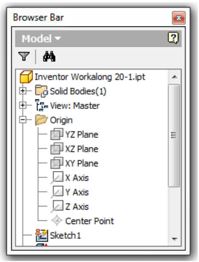
작업 피처는 기본 스케칭 평면 (XY, XZ, YZ), 축 (X, Y, Z) 및 중심점입니다. 파트 피처는 모델 구성에서 솔리드 모델에 추가된 3D 피처입니다.
모서리와 면
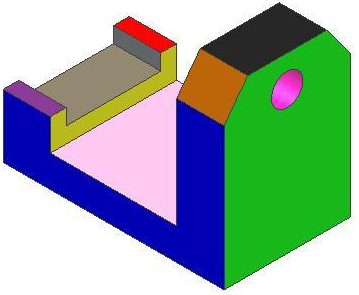
모서리는 솔리드 모델을 구성하는 평면 사이에 위치한 선, 원 또는 호입니다. 면은 솔리드의 모서리 사이의 평면입니다.
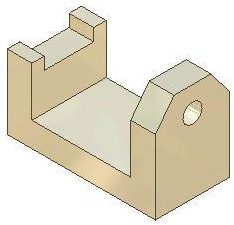
솔리드 모델을 수정하는 능력은 모델을 구성하는 것만큼이나 제도사/설계자에게 중요합니다. 대부분의 파트는 초기 설계 후 수정되거나 다른 프로젝트에서 수정되어 사용되기 때문에, 모델을 다시 그리지 않고 솔리드 모델을 수정할 수 있는 것이 매우 중요합니다. Inventor의 진정한 강점은 솔리드를 수정하고 다시 그리지 않고도 구성 시 적용된 형상적 및 치수적 구속조건에 맞게 조정하는 능력입니다.
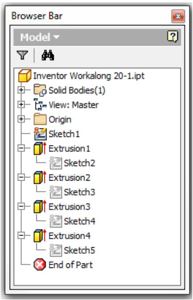
브라우저 바는 솔리드 모델을 수정할 때 보조 도구로 광범위하게 사용됩니다. 현재 파트의 작업 피처와 파트 피처를 표시합니다.
작업 피처는 기본 스케칭 평면 (XY, XZ, YZ), 축 (X, Y, Z) 및 중심점입니다. 파트 피처는 모델 구성에서 솔리드 모델에 추가된 3D 피처입니다.
모서리는 솔리드 모델을 구성하는 평면 사이에 위치한 선, 원 또는 호입니다. 면은 솔리드의 모서리 사이의 평면입니다.
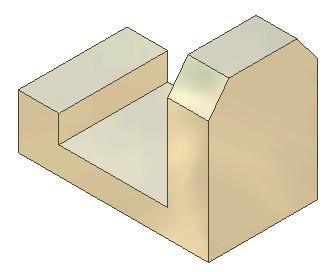
파트 파일 Inventor Workalong 20-1.ipt를 엽니다. 이 파일은 교재를 다운로드할 때 포함된 파트 중 하나로 Lab Exercise 폴더에 있습니다.
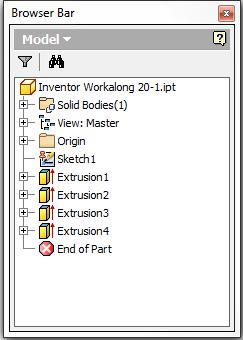

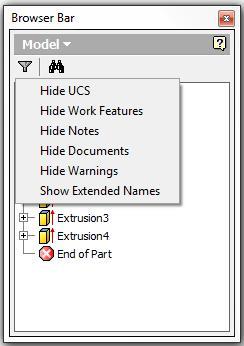
브라우저 바 상단에 있는 Filter 아이콘을 클릭합니다. 필터 목록이 표시됩니다. (그림 2단계 A 및 B)
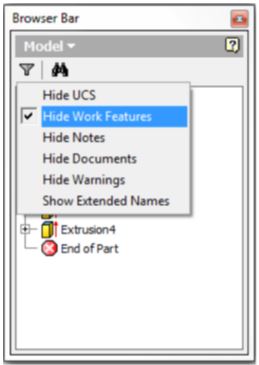
Hide Work Features를 클릭하여 활성화합니다. 이제 현재 파트의 작업 피처가 숨겨집니다. (그림 3단계 A 및 B)
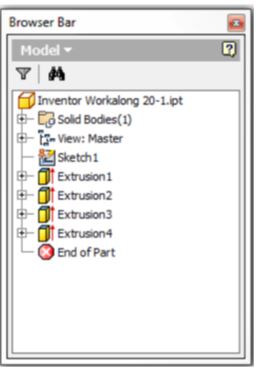
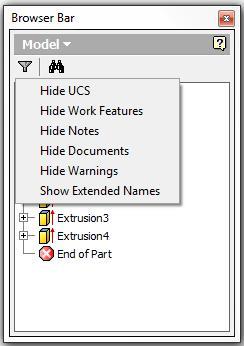
작업 피처가 대부분 표시되기를 원하므로, Filter 아이콘을 다시 클릭하고 Hide Work Features를 비활성화합니다.
파트 아이콘은 브라우저 바 창 안의 첫 번째 아이콘입니다. 현재 파트의 이름을 표시합니다. (그림 5단계)

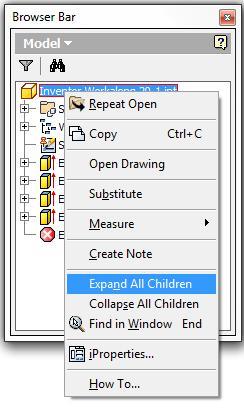
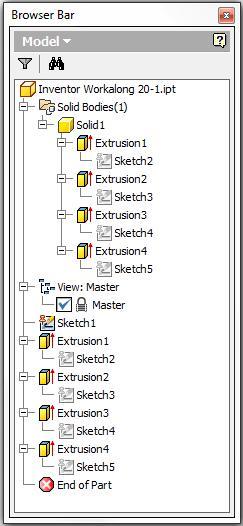
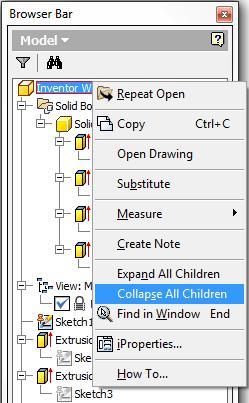
파트 이름을 마우스 오른쪽 버튼으로 클릭합니다. 오른쪽 클릭 메뉴에서 Expand All Children을 클릭합니다. 모든 폴더와 파트 피처가 확장됩니다. 다시 오른쪽 클릭하고 Collapse All Children을 클릭합니다. (그림 6단계 A, B, C)
파트 피처 Extrusion1을 마우스 오른쪽 버튼으로 클릭합니다. 오른쪽 클릭 메뉴에서 Show Dimensions를 클릭합니다. 2D 스케치 치수와 돌출 치수가 모델에 표시됩니다. (그림 7단계)
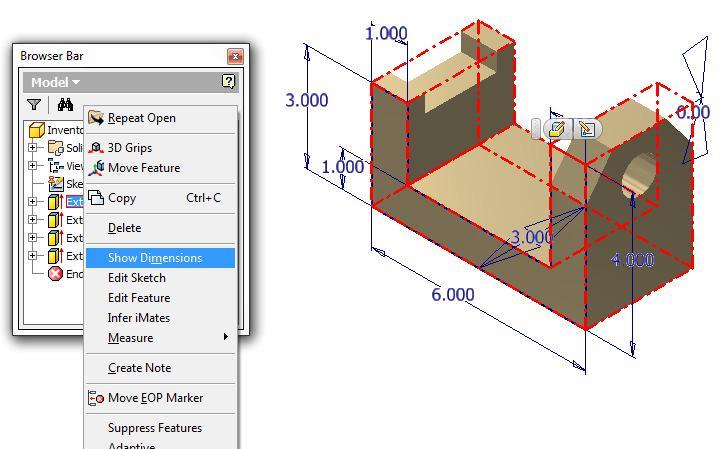
Extrusion1을 다시 마우스 오른쪽 버튼으로 클릭합니다. 오른쪽 클릭 메뉴에서 Edit Sketch를 클릭합니다. 그래픽 창이 스케치 모드로 변경됩니다. (그림 8단계)
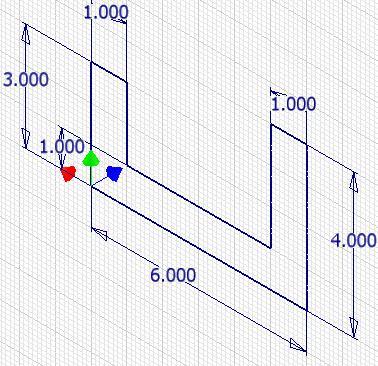
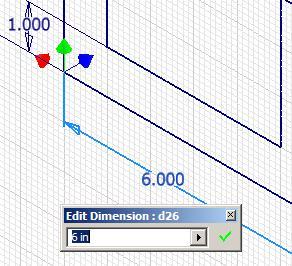
스케치의 치수를 더블클릭하면 Edit Dimension 대화 상자가 열립니다. 필요한 경우 치수를 변경할 수 있으며, 이에 따라 모델 크기도 변경됩니다. 변경 없이 대화 상자를 닫고 모델 모드로 돌아갑니다.
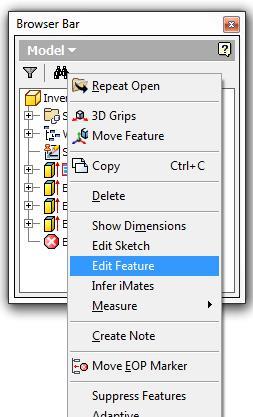
Extrusion1을 마우스 오른쪽 버튼으로 클릭합니다. 오른쪽 클릭 메뉴에서 Edit Feature를 클릭합니다. Extrude 대화 상자가 열립니다. Cancel을 클릭하여 닫습니다. (그림 10단계 A 및 B)
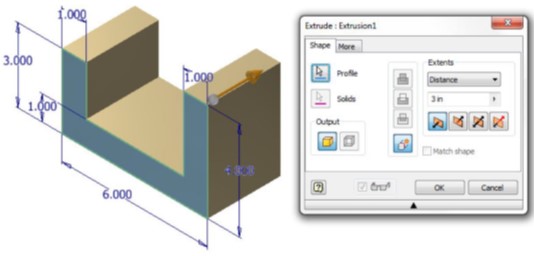
그림과 같이 Extrusion3를 마우스 오른쪽 버튼으로 클릭합니다. 오른쪽 클릭 메뉴에서 Find in Window를 클릭합니다. 왼쪽의 돌출이 창에 완전히 표시됩니다. (그림 11단계)
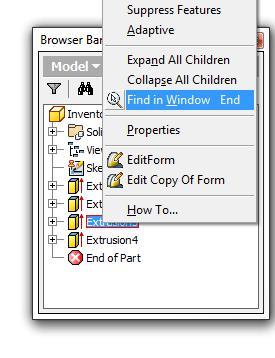
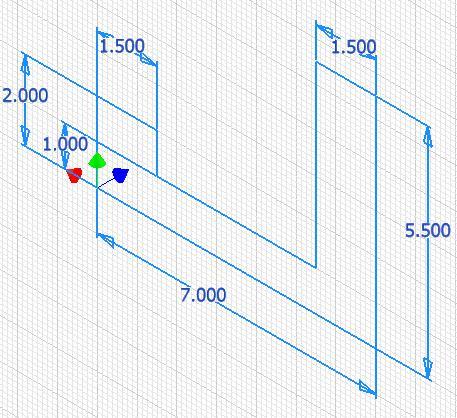
8~11단계에서 배운 내용을 사용하여 Extrusion1의 스케치를 그림의 치수에 맞게 편집합니다. Finish Sketch를 클릭하면 모델이 변경된 치수에 맞게 크기가 조정됩니다. (그림 12단계)
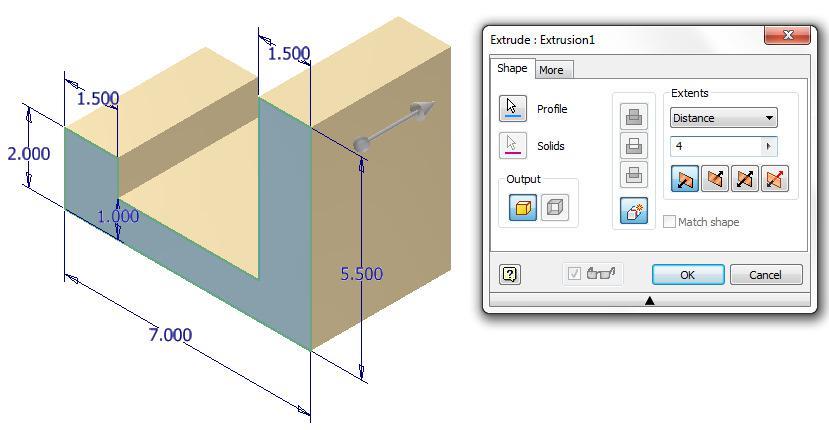
Extrusion1을 편집하여 돌출 깊이를 3인치에서 4인치로 변경합니다. OK를 클릭합니다. (그림 13단계)
파트 피처 Extrusion4의 스케치 치수를 그림의 치수로 편집합니다. 모델 모드로 돌아갑니다. (그림 14단계 A 및 B)
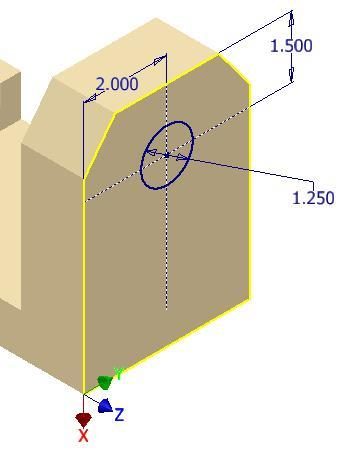
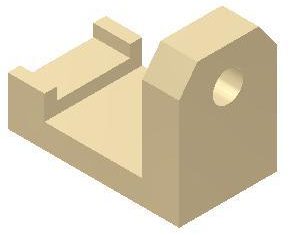
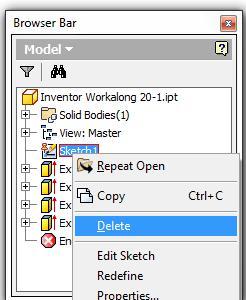
Sketch1은 소비되지 않은 스케치이므로 삭제할 수 있습니다. 오른쪽 클릭 메뉴에서 Delete를 선택합니다. (그림 15단계)
자식을 확장합니다. Sketch2의 이름을 Base Sketch – Front View로 변경합니다. (그림 16단계 A 및 B)
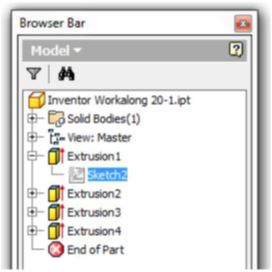
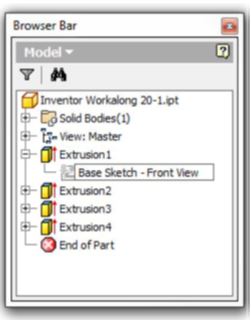
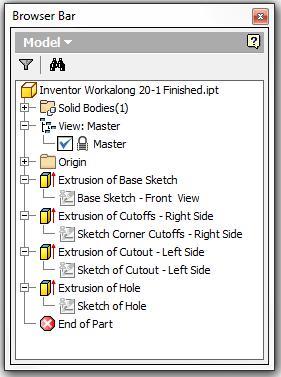
모든 파트 피처와 자식의 이름을 그림의 이름으로 변경합니다. 파트 이름을 Inventor Workalong 20-1 Finished.ipt로 변경합니다. (그림 17단계)
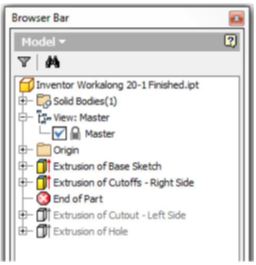
커서를 End of Part 아이콘 위에 놓고 마우스 왼쪽 버튼을 누른 상태에서 그림의 위치로 드래그합니다. (그림 18단계 A, B, C)
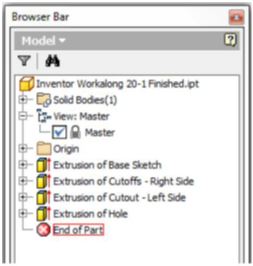
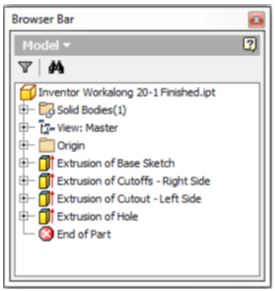
End of Part 아이콘을 브라우저 바의 파트 피처 목록 하단으로 다시 드래그합니다.
SAVEAS 명령을 사용하여 파일을 Inventor Workalong 20-1 Finished로 저장합니다. 파트를 닫습니다.
Inventor에는 거리, 각도, 루프 길이 및 면적을 측정하는 네 가지 명령이 있습니다. 또한 단위와 소수 정밀도를 설정할 수 있습니다. 측정값은 누적될 수 있으며 3D (모델 모드) 또는 2D (스케치 모드)에서 측정할 수 있습니다.
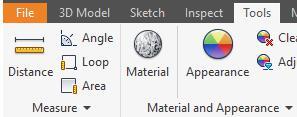
Inventor 명령: MEASURE DISTANCE / ANGLE / LOOP / AREA
거리, 각도, 루프 길이 및 면적을 측정하는 명령입니다. 모델 모드나 스케치 모드에서 사용할 수 있습니다. 모델 모드에서는 3D, 스케치 모드에서는 2D를 측정합니다.
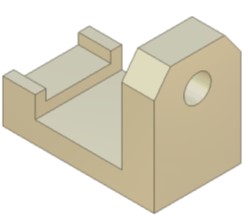
파트 파일 Inventor Workalong 20-1.ipt를 엽니다. (그림 1단계)
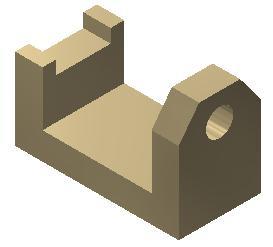
MEASURE DISTANCE 명령을 클릭합니다. Measure Distance 대화 상자가 표시됩니다. 이 대화 상자를 모델 가까이 이동하여 측정이 쉽게 합니다. (그림 2단계)
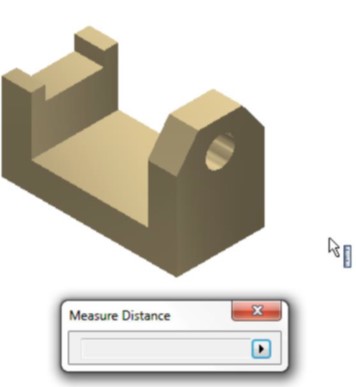

모델의 왼쪽 하단 모서리로 커서를 이동하고 마우스 왼쪽 버튼을 클릭합니다. 정확한 끝점에 스냅되는 것을 나타내는 작은 스냅 원이 표시됩니다. (그림 4단계)
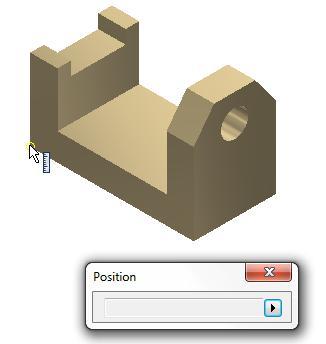
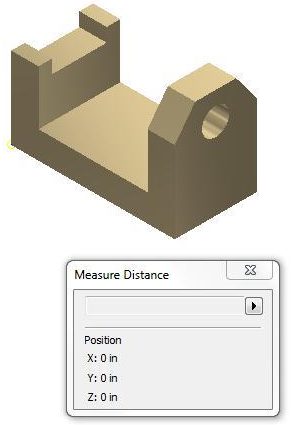
모델의 위치에 스냅하면 XYZ 좌표 위치가 표시됩니다. 이 경우 모델의 중심점인 X0Y0Z0입니다.
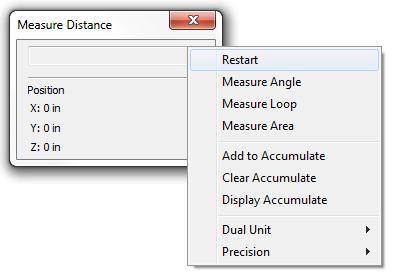
Measure Distance 대화 상자를 지우고 새 측정을 시작하려면 대화 상자 내의 작은 삼각형을 클릭합니다. 풀다운 메뉴에서 Restart를 선택합니다. (그림 6단계)
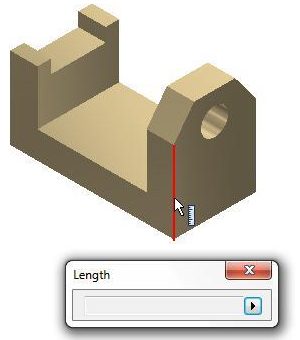
모델 오른쪽의 오른쪽 하단 모서리로 이동하여 클릭합니다. XYZ 위치가 표시됩니다. Restart로 초기화하고 왼쪽 모서리를 선택하여 모서리 길이를 측정합니다. 3인치로 표시됩니다.
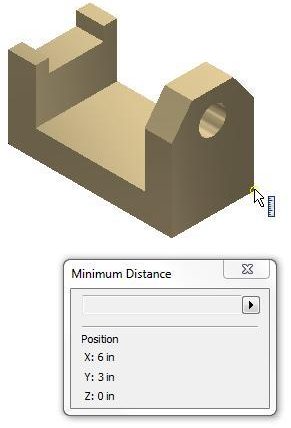
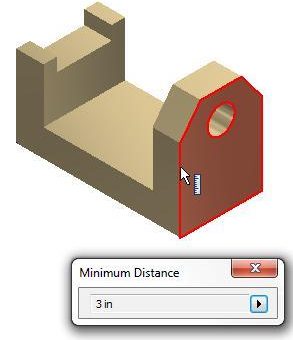
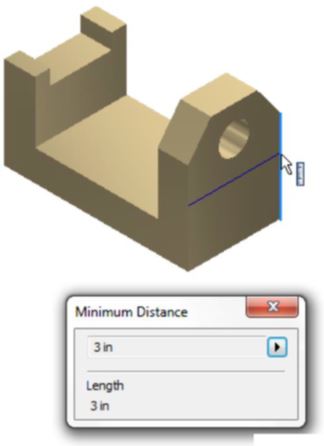
3차원 거리를 측정하려면 그림의 두 모서리를 클릭합니다. 모서리 간의 3D 치수, 마지막 모서리의 XYZ 위치, 델타 XYZ 거리가 표시됩니다. (그림 11단계 A 및 B)
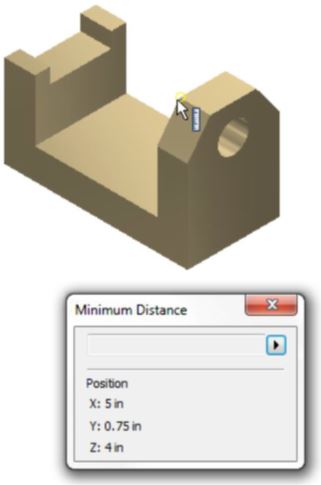
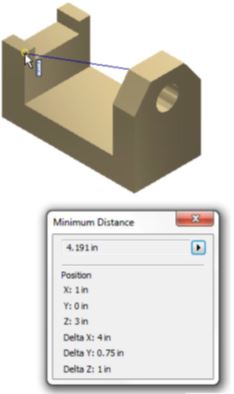
대화 상자 끝의 작은 삼각형을 클릭하여 Measure Angle을 선택합니다. 두 모서리를 선택합니다. 각도가 그래픽으로 표시되고 소수 각도로 정확한 수치가 표시됩니다. (그림 12단계 A 및 B)
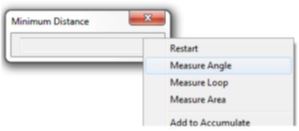
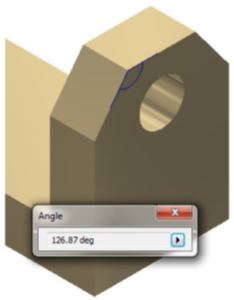
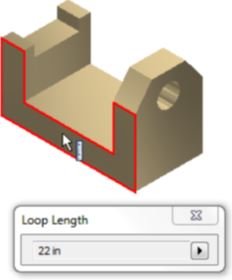
명령을 Measure Loop으로 변경합니다. 앞면 뷰의 면을 클릭합니다. 앞면 평면 주위의 루프(둘레)가 강조 표시되고 대화 상자에 22인치가 표시됩니다. (그림 13단계 A 및 B)
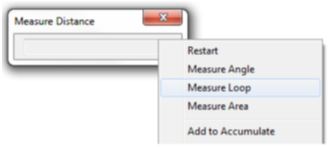
명령을 Measure Area로 변경하여 오른쪽 면의 면적을 측정합니다. 구멍이 있으므로 면적은 구멍을 뺀 값으로 표시됩니다. (그림 14단계 A 및 B)
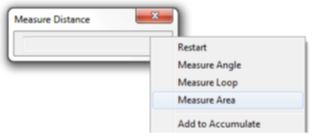
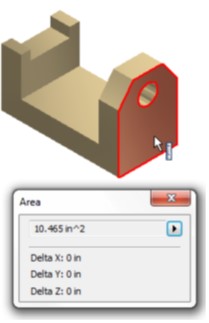
구멍 없이 면적을 측정하기 위해 오른쪽 면의 구멍 피처를 억제합니다. 브라우저 바에서 피처를 마우스 오른쪽 버튼으로 클릭하고 Suppress Feature를 선택합니다. Extrusion4가 회색으로 표시됩니다. (그림 15단계)
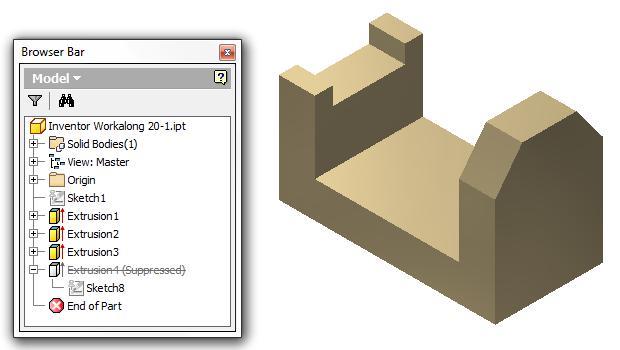
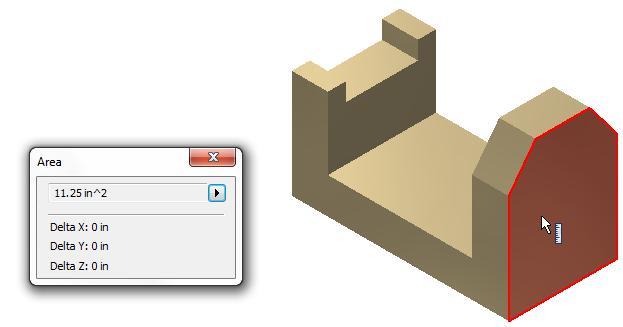
방금 배운 내용을 사용하여 구멍 없이 오른쪽 면의 면적을 측정합니다. 측정 후 구멍 피처를 억제 해제합니다. (그림 16단계)
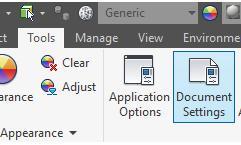
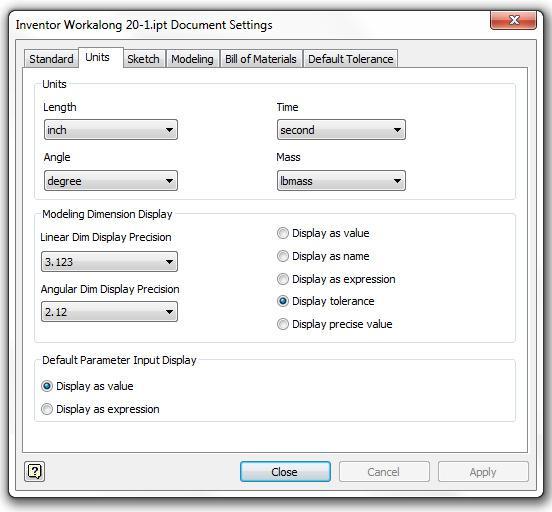
Tools에서 Document Settings를 클릭하여 현재 파트의 문서 설정 대화 상자를 엽니다. 변경 없이 Close를 클릭합니다. (그림 17단계 B)
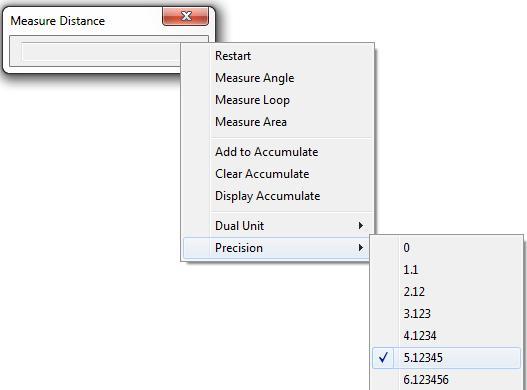
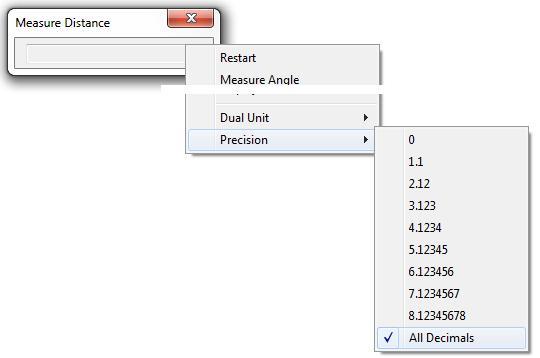
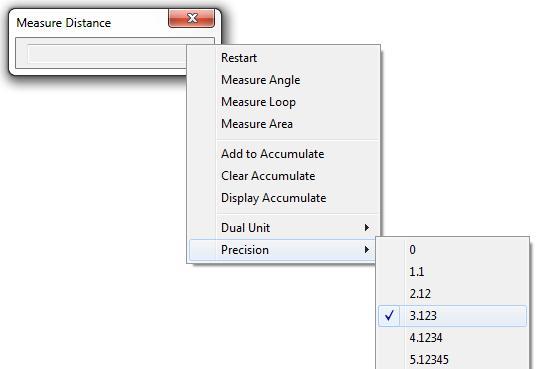
MEASURE 명령에서 정밀도를 5자리로, 그 다음 All Decimals로, 다시 3자리로 변경해 봅니다. (그림 18, 19, 20단계)

색상을 Aluminum Cast로 변경합니다. 파일을 저장하고 닫습니다.
| 용어 | 정의 |
|---|---|
| 질량 (Mass) | 솔리드 모델에 포함된 물질의 양. 체적 × 재질의 밀도. |
| 체적 (Volume) | 솔리드 모델이 차지하는 공간의 양. |
| 밀도 (Density) | 재질의 무게, 일반적으로 세제곱 인치 또는 세제곱 밀리미터당. |
| 무게중심 (Center of Gravity) | 솔리드 모델의 기하학적 중심 (도심). |
파트 파일 Inventor Workalong 20-1.ipt를 엽니다. (그림 1단계)
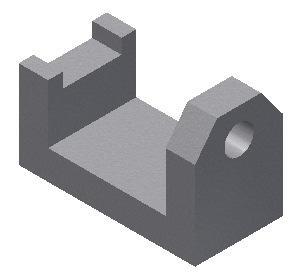
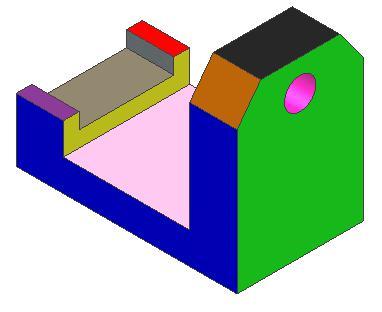
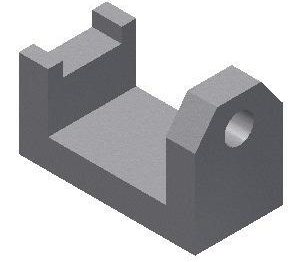
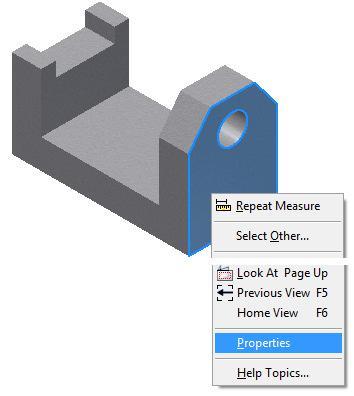
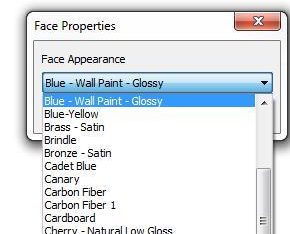
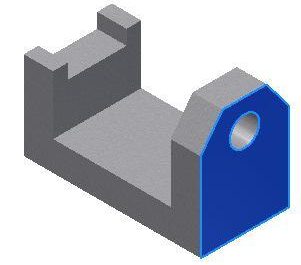
오른쪽 면을 클릭하여 선택하고 마우스 오른쪽 버튼을 클릭합니다. 오른쪽 클릭 메뉴에서 Properties를 선택합니다. Face Properties 대화 상자에서 Blue – Wall Paint – Glossy를 선택합니다. (그림 2단계 A, B, C)
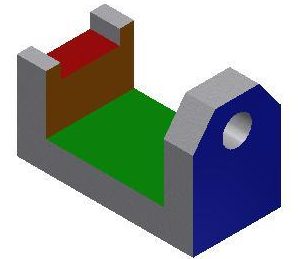
방금 배운 내용을 사용하여 추가 세 개의 면을 Green, Orange, Red로 변경합니다. (그림 3단계)
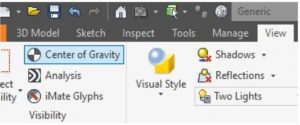
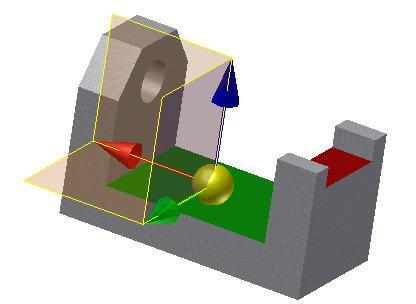
View 탭을 클릭합니다. CENTER OF GRAVITY 명령을 클릭합니다. 무게중심 아이콘이 모델의 무게중심/도심에 표시됩니다. (그림 4단계 A 및 B)
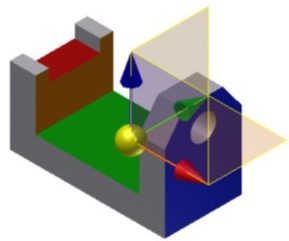
모델을 회전하여 무게중심 아이콘 위치를 확인합니다. 무게중심 아이콘 표시를 비활성화합니다.
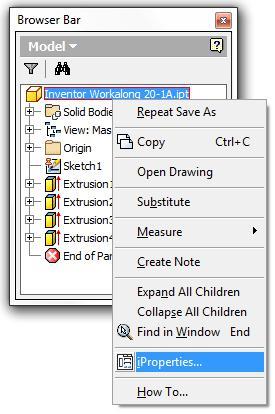
브라우저 바에서 파트 이름을 마우스 오른쪽 버튼으로 클릭합니다. 오른쪽 클릭 메뉴에서 iProperties를 선택합니다. (그림 7단계 A 및 B)
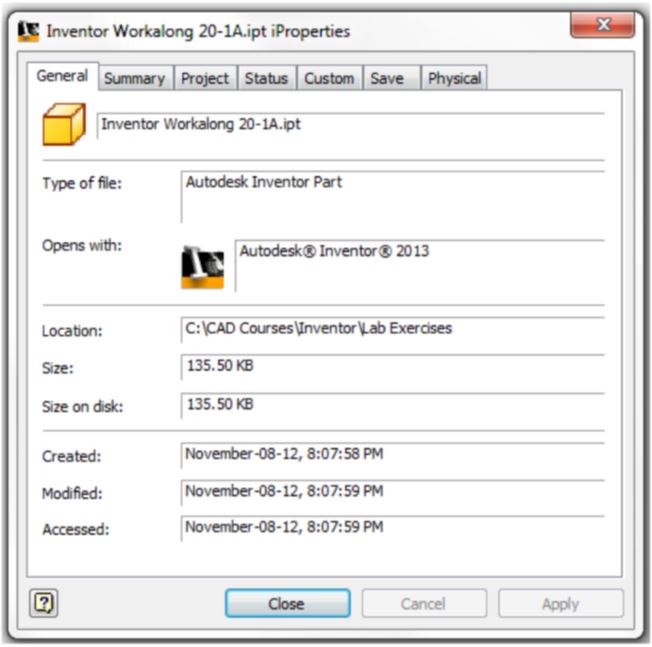
Physical 탭을 활성화합니다. 재질이 Default로 표시됩니다. 재질 목록에서 Aluminum 6061을 선택합니다. (그림 8단계)
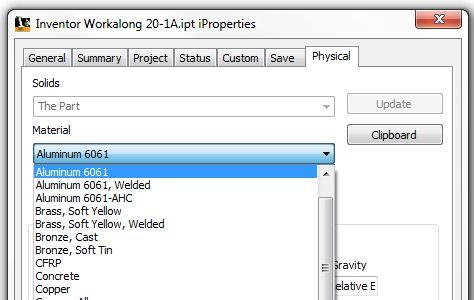
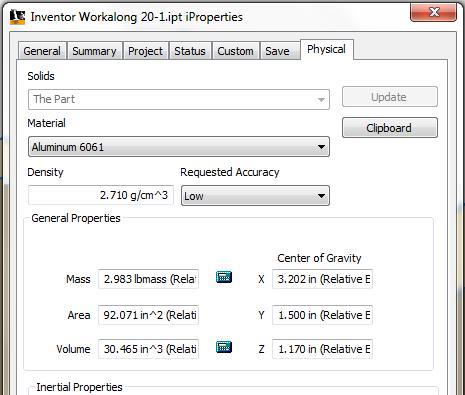
Requested Accuracy를 Very High로 변경합니다. Density 상자에 Aluminum 6061의 밀도가 표시됩니다.
Document Settings 대화 상자를 열고 Units 탭에서 Mass를 gram으로 변경합니다. (그림 10단계)
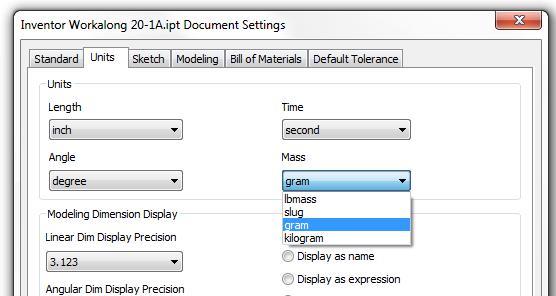
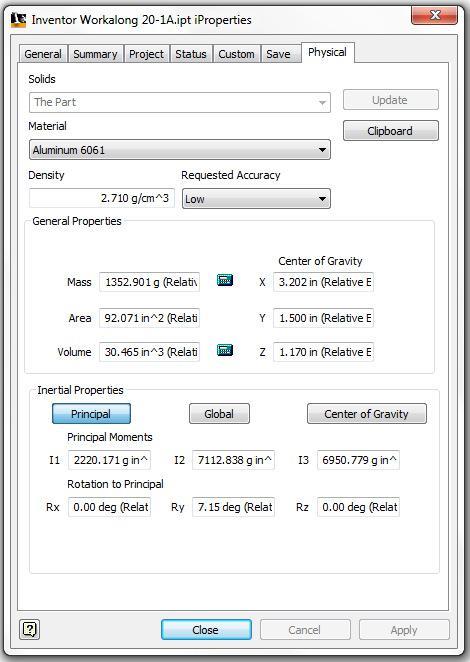
질량이 그램 단위로 표시됩니다. 재질을 Cast Steel로 변경하여 밀도와 질량 변화를 확인합니다. 재질을 Aluminum-6061로 되돌리고 Properties 대화 상자를 닫습니다. 파일을 저장하고 닫습니다.
허용 시간: 60분
파트 이름: Inventor Lab 20-1 | 단위: 밀리미터 | 템플릿: Metric-Modules Part (mm).ipt
색상: Aluminum (Cast) | 재질: Aluminum-6061
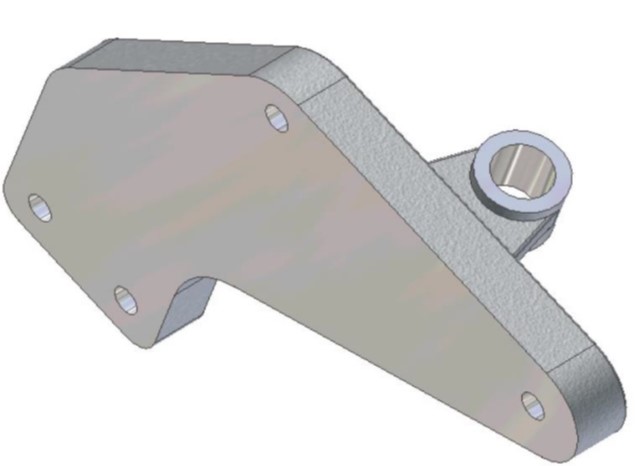
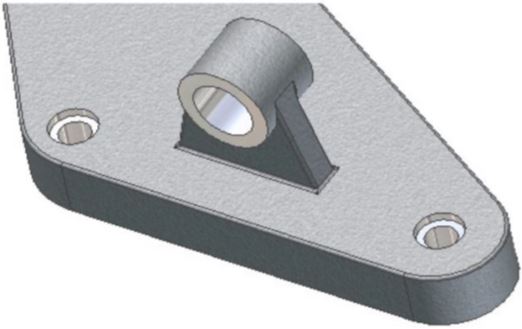
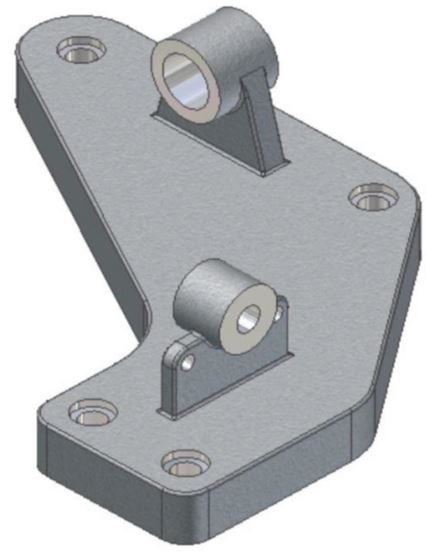
모듈 19에서 만든 파트 Inventor Lab 19-3.ipt를 엽니다. (그림 1단계)
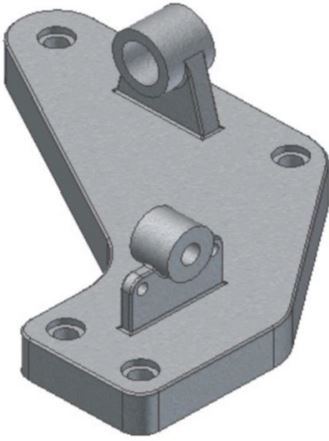
2단계: 파일을 Inventor Lab 20-1로 저장합니다.
3단계: 모델 색상을 Aluminum (Cast)로 변경합니다.
4단계: 브라우저 바에서 모든 자식을 확장합니다.
베이스 스케치를 편집하여 전체 길이를 180에서 200으로, 전체 너비를 140에서 175로 변경합니다. (그림 5단계)
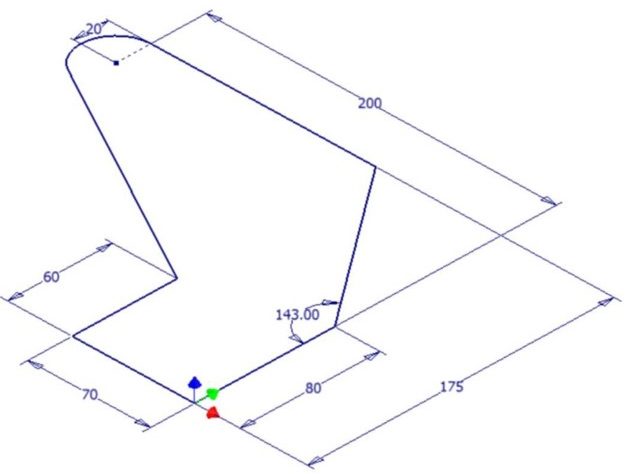
6단계: Extrusion1을 편집하여 베이스 스케치 두께를 15mm에서 20mm로 변경합니다.
아래의 다섯 그림을 사용하여 표시된 가공 면의 색상을 Aluminum (Polished)로 변경합니다. (그림 7단계 A~E)
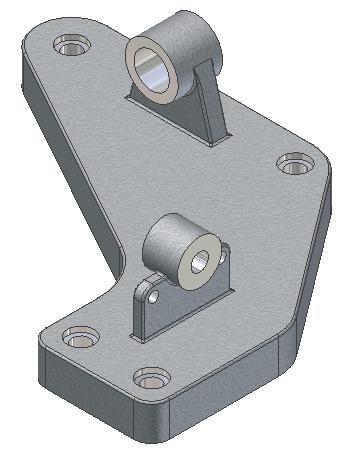
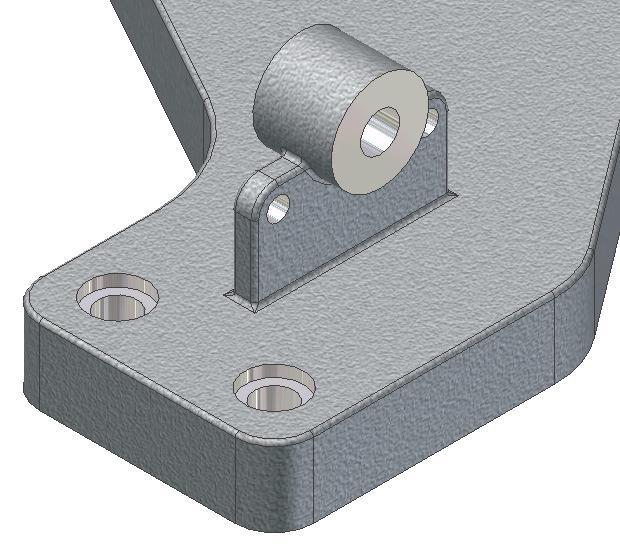
허용 시간: 60분
파트 이름: Inventor Lab 20-2 | 단위: 인치 | 색상: Blue Gray (Light) | 재질: Cast Iron
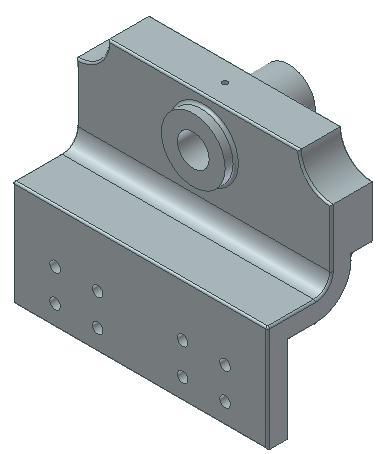
모듈 18에서 만든 파트 Inventor Lab 18-2.ipt를 엽니다. (그림 1단계 A 및 B)
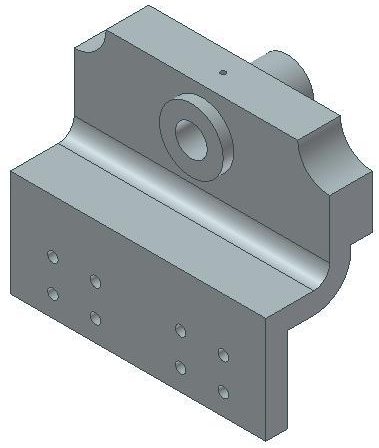
2단계: 파일을 Inventor Lab 20-2로 저장합니다.
3단계: 색상을 Blue Gray (Light)로 변경합니다.
그림과 같이 작은 필렛 위로 End of Part 아이콘을 이동합니다. (그림 4단계)
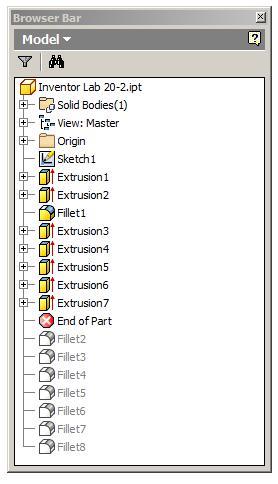
소수점 5자리 정밀도로 다음을 찾으세요. (그림 5단계)
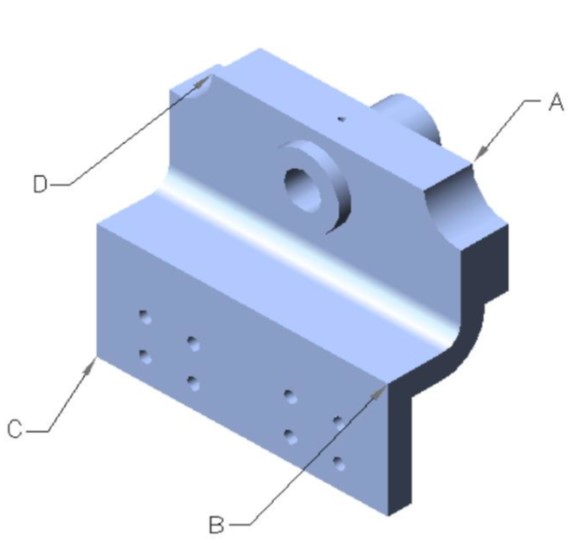
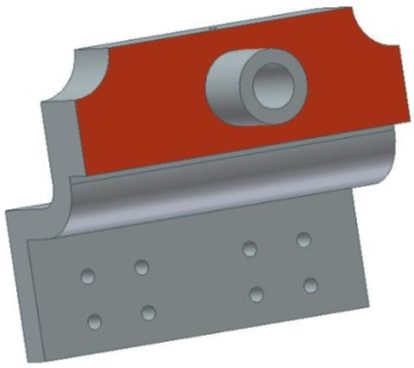
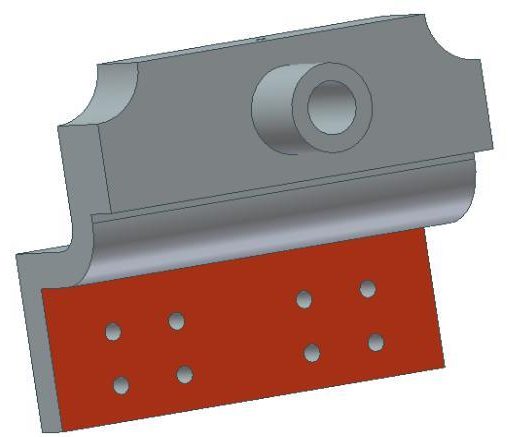
6단계: End of Part 아이콘을 하단으로 다시 이동합니다.
두 그림을 사용하여 표시된 면의 색상을 Blue Pastel로 변경합니다. (그림 7단계 A 및 B)
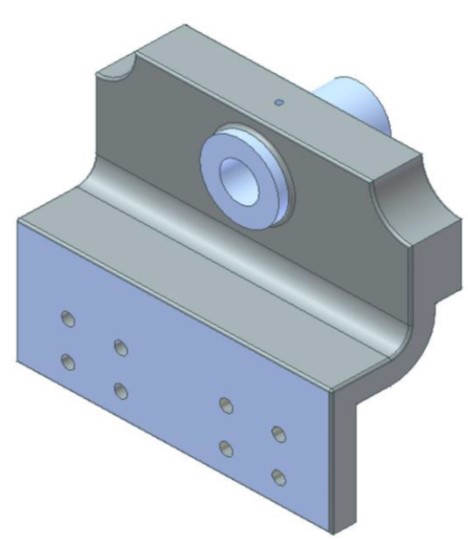
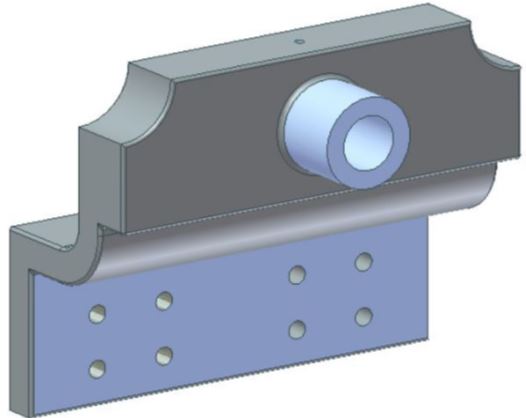
재질을 Cast Iron으로 설정하고 다음을 찾으세요:
파일을 저장하고 닫습니다.
모듈 20 완료! 이 모듈에서 배운 내용:
다음 모듈: 모듈 21 – 역량 시험 4